Grok Botとは?
Grok Botは、Grokを開発しているイーロン・マスク氏のSpaceXAIが、2026年8月11日にベータ版として公開したAIエージェントです。
一番の特徴は、クラウド上に自分専用のパソコンとブラウザを持っていることです。Bot(ボット)はそのパソコンの上でWebサイトやアプリにログインして、人間と同じように作業を進めます。クラウドで動いているので、自分のパソコンを閉じても、スマホの電源を切っても、仕事を続けてくれます。
普段のChatGPTやGrokのように、こちらが質問して答えが返ってくる「呼んだら来るアシスタント」とは違い、頼んだ仕事を裏で進めて、判断や承認が必要な時だけ戻ってくるのがGrok Botです。AIチャットとAIエージェントの違いは、AIエージェントとは?で詳しく解説しています。
なお、2026年の夏から秋にかけては、OpenAIのdots、MetaのMuse、AnthropicのClaude Duetなど、同じようなクラウド型のAIエージェントが各社から相次いで登場しています。その中でもGrok Botは、日本ですぐに使えて、導入のハードルが低いのが魅力です。
Grok Botの料金と使えるプラン
Grok Bot単体の料金プランはありません。Grokの有料プランに含まれる形で提供されています。
私が使っているのは月額30ドル、日本円で約5,000円のプランです。
2026年10月12日からは、Grok・Grok Bot・Cursor・Xの特典を1つにまとめた新しいプラン「The X Subscription」が始まりました。xAIの公式ドキュメントによると、Grok Botが使えるのは月額30ドルのPremium以上のプランです。
| プラン |
月額(米国の価格) |
Grok Bot |
| Free |
無料 |
使えない |
| Plus |
8ドル |
使えない |
| Premium |
30ドル |
使える |
| Super |
100ドル |
使える(利用枠が大きい) |
| Ultra |
200ドル |
使える(利用枠が大きい) |
実は私も、もともとはXの月額1,280円ほどのプランに入っていました。Grok Botはいくらのプランから使えるのだろうと調べたところ、そのプランでは使えないと分かり、月額30ドルのプランに切り替えたという経緯があります。Xの有料プランに入っていれば使えると思いがちなので、注意してください。
これから始める人は、月額30ドルのPremiumを選べば十分です。日本円での金額は時期や為替で変わるので、購入画面で確認してください。また、Grok Botには週ごとの利用枠があり、毎週リセットされます。
すでに旧プランのSuperGrok(月額30ドル)などに入っている人は、そのままGrok Botを使えます。新しいプランへの切り替えは任意です。
使用量を確認する方法
今週の利用枠をどれだけ使ったかは、次のどちらかで確認できます。
- Grok Botのアプリ:設定 > Usage & Billing を開くと、「Weekly usage limit」として今週の使用量が表示されます(パソコン・スマホとも)
- Web:The X Subscriptionに入っている場合は、grok.com/dashboard の「Usage」で、使った量と次のリセット日を確認できます
The X Subscriptionでは、この利用枠をGrok・Grok Bot・Cursorで共有しています。Grokのチャットをたくさん使うと、その分Grok Botに使える量も減るので気をつけてください。
週の利用枠を使い切ると、追加の利用分を支払う設定にしていない限り、次のリセットまでGrok Botは止まります。Botに定期的な仕事をいくつも任せている場合は、ときどき使用量を見ておくと安心です。
Grok Botの始め方
始め方はシンプルです。
1
2
3
4
アクセスを許可する
最初にGmailとの連携を聞かれる
5
できることを提案してくれる
メールの中身から使い道が分かる
1
2
3
4
アクセスを許可する
最初にGmailとの連携を聞かれる
5
できることを提案してくれる
メールの中身から使い道が分かる
- Grokの有料プランに加入する
- Grok Botの公式ページから、パソコンのアプリをダウンロードしてインストールする
- アプリを開き、プランを契約したアカウントでサインインする
- 求められたアクセスを許可する
パソコンのアプリは、Mac・Windows・Linuxに対応しています。スマホのアプリもあり、iPhone・iPad・Androidで使えます。
個人的には、パソコンとスマホの両方にインストールしておくことをおすすめします。同じBotとのやり取りを、パソコンでもスマホでも続けられるからです。外出先で思いついたことを指示したり、電車の中でBotからの報告を確認したりできるのは、かなり便利です。
最初にメールの中身から「できること」を提案してくれる
Grok Botで良かったのが、この導入の体験です。
サインインすると、最初にGmailとの連携を求められます。連携すると、Grok Botがメールの内容を見て、「あなたのためにこんなことができます」と提案してくれます。
「AIエージェントを使ってみて」と言われても、何に使えばいいのか迷う人は多いと思います。私自身、新しいAIエージェントのツールを触るたびに「さて、何を頼もうか」と考え込んでしまいます。Grok Botは、自分のメールという身近な情報から使い道を示してくれるので、その迷いがかなり減ります。
AIエージェントの導入を、AIエージェント自身が手伝ってくれる。体験としてかなり良いと感じました。
ログインが必要な場面は自分で操作する
Botが作業の途中でWebサイトへのログインを必要とすることがあります。その場合は、パスワードや2段階認証、CAPTCHA(画像認証)の入力だけを自分で引き取って操作し、終わったらBotに返します。
公式ドキュメントによると、この時に入力したパスワードはBotからは見えません。一度ログインすれば、そのブラウザの状態は他のBotも使えます。
メインのBotが窓口になる構成
Grok Botでは、1つのBotだけでなく、複数のBotを同時に動かせます。たとえば「Xから情報を集めるBot」「ニュースをまとめるBot」「データを記録するBot」のように、役割ごとにBotを分けられます。それぞれのBotに、スケジュールを決めて定期的に仕事をさせることもできます。
ただ、Botが増えてくると、Botごとに指示を出したり報告を受けたりするのは大変です。
そこで良くできているのが、メインのBotが指示と報告の窓口(パイプ役)として働くように設計されている点です。こちらはメインのBotに話しかけるだけで、配下のBotへの指示や、配下のBotからの報告の取りまとめをしてくれます。
あなたパソコン・スマホから
メインのBot指示と報告の窓口
配下のBotX・ニュース・記録など
クラウドPC専用のパソコンとブラウザ
話しかけるのはメインのBotだけ
配下のBotへの指示と報告を中継
役割ごとにスケジュールで動く
Botが働く場所。電源を切っても動く
あなたパソコン・スマホから
メインのBot指示と報告の窓口
配下のBotX・ニュース・記録など
クラウドPC専用のパソコンとブラウザ
話しかけるのはメインのBotだけ
配下のBotへの指示と報告を中継
役割ごとにスケジュールで動く
Botが働く場所。電源を切っても動く
実際の私の画面がこちらです。左がBotの一覧で、一番上の「ノブナガ・取りまとめ役」がメインのBot、その下に並んでいるのが配下のBotです。右はメインのBotとのやり取りです。「Aの4保存しておいて」と頼むと、メインのBotが記録係のBot(ギュウイチ)に保存を頼み、ギュウイチから届いた結果をまとめて報告してくれています。
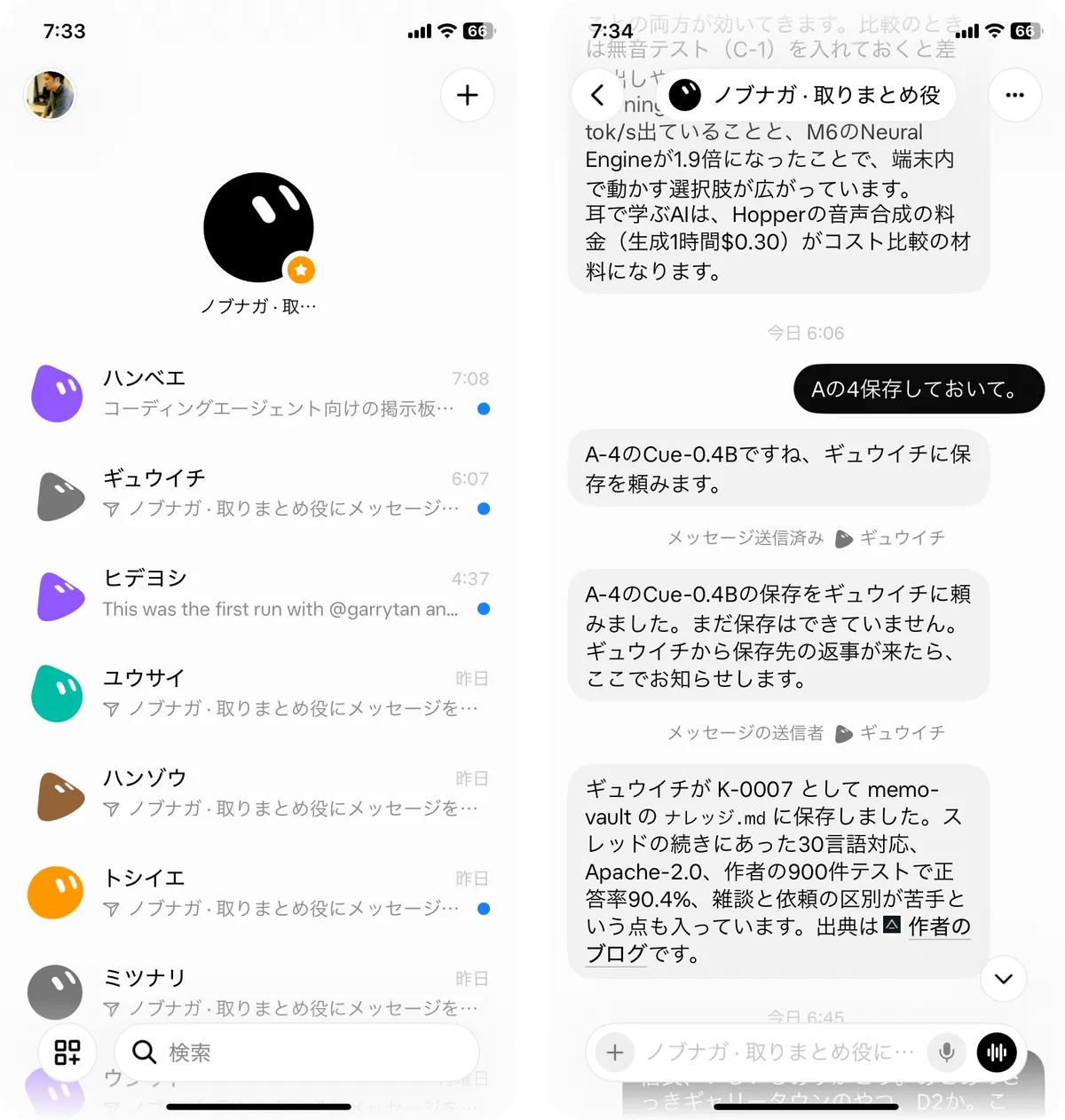
複数のAIエージェントが連携して働く使い方は、AIエージェントチームとは?でも紹介しています。
Grok Botのおすすめの使い方
ここからは、私が実際にやっている使い方を紹介します。
使い方1: 音声で会話するように指示する
まずおすすめしたいのが、音声入力を使って、AIアシスタントと会話するように指示を出すやり方です。
Grok Botは、文字を打つ代わりに音声で入力できます(パソコンでは Cmd / Ctrl + D)。さらに、AIと声でやり取りする音声会話の機能も付いています。
音声会話は、表現力ではChatGPTの音声会話にやや劣ると感じます。一方で、返事の速さはものすごく速いです。こちらが話し終わってから返事が返ってくるまでの待ち時間が短いので、会話のテンポが良く、次々に指示を出せます。
使い方2: Xと連携して、タイムラインから情報を集める
絶対にやってほしいのが、X(旧Twitter)との連携です。
Grok BotにはXのプラグインがあり、Xのアカウントでサインインすると、ホームのタイムライン・ブックマーク・いいね・DMの情報をBotが取得できるようになります。これで、AIやテクノロジーなど、自分の興味のある分野の情報を引っ張ってこられます。
Xの情報は、本来ならAPIをつないで取得するのが一般的です。ただ、APIは導入のハードルが高く、正直なところ面倒です。Grok Botなら、プラグインをつなぐだけで簡単に始められます。
私の場合は、1日4回、Xのタイムラインから情報を集めてもらい、Botにまとめてもらっています。
Xのタイムラインから、自分に関係のある情報だけを抜き出してもらう流れ
「Xに載っているなら、自分でタイムラインを見ればいいのでは」と思うかもしれません。ですが、Xのタイムラインは、AIやテックの情報をフォローしていても、アルゴリズムの都合で別の情報も流れてきます。
その別の情報には、表示回数を稼ぐために、怒りや悲しみなどのストレスを感じさせる投稿が多く含まれます。芸能人の不倫、暴力的な描写、交通事故の映像などです。こうしたものを目にするのは、地味にストレスがたまります。Grok Botに自分の興味がある情報だけを抜き出してもらうのは、精神衛生上も良いと感じています。
もう1つの利点は、自分でタイムラインを見るだけでは拾えなかった、細かい情報も拾ってきてくれることです。タイムラインではバズっている投稿を目にすることが多いですが、Grok Botが拾ってくる情報には、バズってはいないけれど自分にとって面白そうなものが結構あります。
使い方3: 簡易的なAIポッドキャストを作る
別の使い方として、簡易的なAIポッドキャストも作れます。
あるニュースや、Grok Botに集めてもらった情報を、Grok Botのチャット上で音声に変えてもらえます。音声はダウンロードもできますが、基本的にはチャット上でそのまま再生できる形にしてもらうのが手軽です。だいたい8〜9分くらいの音声にまとめてくれます。
使い方としては、簡易的なGemini Notebook(旧NotebookLM)の音声解説に近いイメージです。
Gemini Notebookの音声解説は、企業向けのEnterprise版を除いて、APIから作ることができません。そのため、自分でノートブックを開いて、情報源をアップロードして、音声を作るボタンを押す、という手間がかかります。Grok Botなら、Botが情報を集めて、そのまま音声にしてくれるので、非常に助かっています。
こうした作業は、専用のBotを立てておくと運用しやすくなります。
使い方4: 定期的な情報収集や記録を任せる
Grok Botは自分専用のパソコンとブラウザを持っているので、情報収集や情報管理の仕事は、いろいろ立てておいて損はないと思います。
たとえば、不動産の価格が下がってきていて、いつ買おうか考えているとします。価格の動きを追いたい場合、Grok Botに「このエリアの不動産価格を毎月1回調べて、記録しておいて」と頼んでおく、といった使い方ができます。
こうした定期的な仕事は、Grok Botでは「ルーチン」と呼ばれます。公式ドキュメントによると、ルーチンは1つのBotにつき50件まで作れて、実行の間隔は最短で5分です。ルーチンを作ったら、実際に頼る前にテスト実行しておくのがおすすめです。
注意点:ミスはゼロではない
では、Grok Botにまったくミスがないかというと、そうではありません。ここは注意が必要です。
特に、機能を足したり、Botの数を増やしたりすると、ハルシネーションによるミスが出てきます。具体的には、次のようなものです。
- 指示していたことを忘れる
- こちらが意図していない動きをする
ただ、使っている限りでは、今のところ致命的なミスは経験していません。
ミスの原因は「記憶」のずれが多い
ミスが起きた時に、なぜそうなったのかを掘り下げてみると、だいたいは記憶の設定のずれが原因でした。
Grok BotのBotは、好みや役割、作業のルールなどを「記憶」として持っていて、会話をまたいで覚えています。つまり、AIが記憶している内容と、こちらが「こう動いてほしい」と思っている内容に食い違いがあると、ミスにつながります。
これは、会話を重ねてすり合わせることで解消できます。公式ドキュメントでも、古くなった前提はBotに直接伝えて直すこと、大事な判断の前には記憶に頼らず最新のデータを確認させることがすすめられています。
記憶の整理を頼む
おすすめは、Grok Botの記憶を定期的に整理することです。やり方は難しくありません。Botに次のように聞くだけです。
記憶の中で、重複しているものや不要なものがあれば削除しましょうか?
すると、削除する候補を番号付きで挙げてくれます。あとは「1番、2番、3番を削除して」と指示するだけです。
さらに便利なのが、メインのBotから配下のBotにも、同じ記憶の整理をさせられることです。Botごとに1つずつ整理して回る必要がありません。
買い物の自動化はまだ難しいと感じる
Grok Botには、ログイン情報や連絡先、クレジットカードの情報を保存しておける「Vault」という機能があります(設定 > Vault)。公式ヘルプによると、保存したカードはBotが決済の画面で自動で入力してくれます。Botからカード番号やセキュリティコードは見えない仕組みです。
ただし、保存したカードで支払うたびに承認を求める設定はありません。支払いを毎回自分で確認したい場合は、カードを保存しないでおきましょう。
それでも現時点では、ユーザーがほとんど手を出さずに買い物まで済ませられるかというと、かなり難しいと思っています。止まってしまうのは、Grok Botではなくサイトの側の事情です。
- Amazonは、許可していないAIエージェントによる買い物を利用規約で禁じています。2026年9月には、MetaのMuseによる買い物を実際にブロックしました
- ヨドバシカメラのように、カード払いの本人認証(3Dセキュア)で、SMSに届くワンタイムパスワードの入力を求められることがあるサイトもあります
そのため、「ノートがなくなったから、ヨドバシカメラで注文しておいて」といった仕事は、今のところまだ任せきれません。
ログインや決済の壁は、以前のChatGPT agentの頃から続いている課題です。AIエージェントが買い物を代行する「エージェントコマース」の流れについては、B2Aとは?で解説しています。
総評:AIエージェントを体感する入り口におすすめ
AIエージェントのすごさを手軽に体感したいなら、Grok Botはかなりおすすめの選択肢です。
月額30ドル、約5,000円の費用はかかります。それでも、アプリを入れてメールを連携するだけで、AIエージェント自身が使い道を提案してくれる体験は、一度試す価値があると思います。
まとめ
- Grok Botは、クラウド上の専用のパソコンで動き続けるAIエージェントです。月額30ドル(約5,000円)のPremiumから使え、アプリを入れてGmailと連携すると、メールの中身から「できること」を提案してくれます
- おすすめの使い方は、Xと連携した情報収集、簡易的なAIポッドキャスト、定期的な情報収集や記録です。指示は音声で会話するように出すと快適です
- ミスの多くは記憶のずれが原因で、記憶を定期的に整理すると減らせます。一方で、買い物の完全な自動化は、サイト側の制限や本人確認があるため、まだ難しいです
まずはXとの連携から、ぜひ試してみてください。